
IntelliJ IDEA接入
IntelliJ IDEA 保姆级安装 + code0 配置教程
本教程适合零基础用户,从安装插件到配置 Claude 模型,一步步带你在 IDEA 中用上 AI 编程助手。
一、下载安装 IntelliJ IDEA
社区版(Community)免费,已足够使用。下载完成后按提示安装即可。
二、安装 Continue 插件
1.
2.
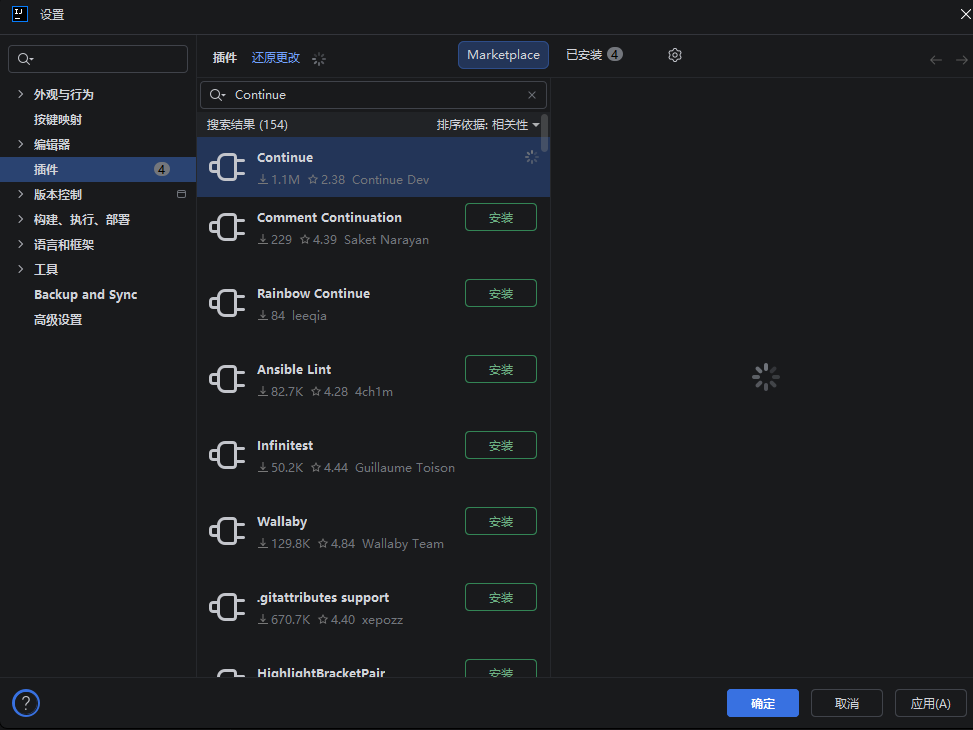
3.
4.
5.
三、配置 Claude 模型
方式一:通过界面配置
1.
2.
3.
4.
| 配置项 | 填写内容 |
|---|---|
| Provider | 选择 OpenAI Compatible |
| API Key | 登录 https://hk.code0.ai 复制 API Key 粘贴 |
| Model | 填入 claude-opus-4-6 或 claude-sonnet-4-6 |
| API Base | 填写 https://hk.code0.ai/v1 |
5.
6.
Reply with exactly one word: OKOK,说明配置成功。方式二:直接编辑配置文件
1.
2.
3.
4.
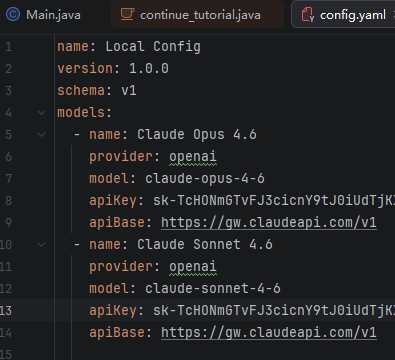
5.
config.yaml6.
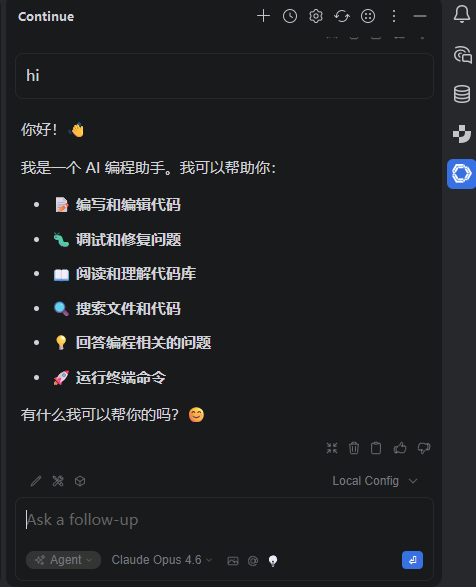
Claude Opus 4.67.
你是谁?请用中文回答,不要重复我的问题。
四、安装中文语言包(可选)
1.
2.
3.
常见问题
| 问题 | 解决方案 |
|---|---|
| Continue 图标在哪里? | 重启 IDEA 后查看右侧边栏,或 View → Tool Windows → Continue |
| API 报错 401 | API Key 错误、失效,或账户无权限,重新从 ClaudeAPI 后台复制 |
| API 报错 404 | 检查 apiBase,应填写 https://hk.code0.ai/v1 |
| API 报错 503 | 第三方网关暂时不可用,稍后重试,或切换其他模型 |
| 模型不回复,只复读我的输入 | 通常是 Provider 或接口地址配置错误,确认使用 provider: openai 和 /v1 |
| 模型名不可用 | 去 ClaudeAPI 模型列表复制真实模型 ID,例如 claude-opus-4-6 |
| 中文回复异常 | 先用英文 Reply with exactly one word: OK 测试接口是否正常,再回到 Continue 中测试中文 |