1. 软件 / 插件配置教程(进阶篇)
Code0.ai
  • 默认模块
    • 引言
      • 引言
      • 添加客服
    • 快速开始(小白篇)
      • 5分钟快速开始
      • 新用户:怎么拿到 Key?
      • 发出请求
      • 计费说明
      • 如何查询用量日志
    • 平台能力概览(入门篇)
      • 平台定位
      • 模型指纹检测(模型掺水检测)
      • 中转站基本介绍
        • 分组的特殊性及价格差异
        • 代理接口调用地址
        • 聊天完成对象
      • 关于我们的模型
        • 模型总览一览表
        • 不知道选哪个模型?
        • 我们的模型系列
          • OpenAI — 共 9 个模型
          • Anthropic Claude — 共 8 个模型
          • Google Gemini — 共 11 个模型
          • 阿里巴巴(通义千问)— 共 4 个模型
          • 智谱(GLM)— 共 4 个模型
          • 豆包 Doubao(字节跳动)— 共 3 个模型
        • 模型能力对比
          • 文本对话能力
          • 代码生成能力
          • 图像能力
    • API Key 管理(进阶篇)
      • 创建与管理 Key
      • 密钥安全与批量操作
    • FAQ常见问题(小白篇)
      • 故障自查
        • 连接失败 / 报错 / 无响应先看这里
        • 错误码速查表
          • API报错了?!
        • Token 消耗异常排查
          • Cherry Studio 联网搜索导致 Token 爆炸
          • Claude Code autoCompact 无限重试
          • 客户端超时后自动重试
          • API 请求失败但被扣费
          • 生图API请求失败但显示消费
      • 常见问题Top 20
        • 后台显示的 "$" 是美元吗?
        • 充 10 块为什么实际付了 15?
        • 分组倍率 6x 是什么意思?
        • 模型名写 4.6 还是 4-6?
        • 创建令牌时可以不选分组吗?
        • 怎么开启 1M 上下文?
        • 开了梯子后调用 API 报 401 怎么办?
        • code0.ai / hk.code0.ai / jp.code0.ai 用哪个?
        • 你们会存储我传的图片/对话数据吗?
        • 调用图片生成模型扣费但未显示图片
    • 🔥 核心 API (进阶篇)
      • 对话生成(Chat Completions)
        • Anthropic Claude 接口
          • 聊天完成对象
          • 聊天完成块对象
          • 创建聊天补全
          • 创建函数调用 (流式)
          • 创建格式化输出
          • 创建思考聊天
          • 联网搜索
          • PDF支持
        • ChatGPT聊天(Chat)
          • ChatGPT接口
            • 测试对话接口
            • 函数调用
          • 创建聊天识图 (流式)
          • 创建聊天补全 (非流)
          • 创建聊天补全 (流式)
          • 创建聊天识图 (流式) best64
          • 创建聊天识图 (非流)
          • 创建聊天创作图 (非流)
          • 官方Function calling调用
          • 官方N测试
          • 列出模型
          • 创建聊天函数调用
          • 创建结构化输出
          • 控制推理模型努力程度
        • Gemini接口
          • 标准接口
            • 文本生成-非流
            • 文本生成-流
            • 文本生成+思考-流
            • 图片理解
            • 格式化输出
            • 函数调用
            • 文档理解
            • 视频理解
            • 音频理解
            • 文本生成 gemini-3-pro-preview:generateContent
          • 兼容接口
            • Gemini 图片创作接口 [Chat 兼容格式]
            • 聊天接口 [Chat 兼容格式]
            • 聊天接口-思考1 [Chat 兼容格式]
            • 聊天接口-思考2 [Chat 兼容格式]
            • 识图接口 [Chat 兼容格式]
            • 聊天+读取文件接口 [Chat 兼容格式]
      • 对话生成 (Responses API)
        • Gemini接口
          • URL context [原生格式]
          • URL context
          • google search
          • 代码执行
        • GPT接口
          • 创建函数调用 Copy
      • 图片生成/绘画模型(Images)
        • 默认模块
        • Gemini接口
          • 图片生成
          • 图片生成 gemini-2.5-flash-image
          • 图片生成 gemini-2.5-flash-image 控制宽高比
          • 图片生成 gemini-3-pro-image-preview 控制宽高比 +清晰度
          • 图片编辑
          • Imagen 生成图片
        • 豆包doubao接口
          • 创建 Image
          • doubao-seedream-4-5-251128 图文生图(单图输入单图输出)
          • doubao-seedream-4-5-251128 多图融合(多图输入单图输出)
          • doubao-seedream-4-5-251128 组图输出(多图输出)
          • doubao-seedream-4-5-251128 单张图生组图
          • doubao-seedream-4-5-251128 多参考图生组图
        • Grok Image 系列
          • 创建image
          • 编辑 image
        • OpenAI接口
          • 图片生成image2
          • 图片编辑image2
      • 语音(Audio)
        • 语音转文字(STT / Whisper)
        • 文字转语音(TTS)
        • 实时语音对话
      • 向量嵌入(Embeddings)
        • Gemini接口
          • Embeddings
          • 文本嵌入
      • 文件管理(Files)
        • 上传文件
        • 文件列表
        • 获取文件信息
        • 删除文件
      • 模型管理(Models)
        • 获取模型列表
      • 审核/安全(Moderations)
        • 内容审核
    • SDK 与接入教程(进阶篇)
      • PHP 配置方式
        • PHP 使用图片编辑 Demo
      • NodeJS 配置方式
        • NodeJS 基础对话
      • Python配置方式
        • Python连续对话
    • 软件 / 插件配置教程(进阶篇)
      • Cherry Studio 接入
      • Roo Code接入(VScode插件)
      • Trae IDE 接入
      • Codex 接入(CLI )
      • Codex 接入(桌面版)
      • Hermes Agent 接入
      • workbuddy接入
      • Dify 接入
      • AutoClaw 接入
      • IntelliJ IDEA接入
      • OpenClaw接入
        • OpenClaw Claude 系列模型接入 code0.ai 中转 API 配置指南
        • 飞书 OpenClaw 配置 code0.ai 接口教程
      • opencode接入
        • opencode接入(终端cli)
        • OpenCode 接入(桌面版)
      • Cursor 配置
        • 通过插件实现Cursor配置(免费)
        • Cursor 配置 API 中转站(需要付费)
      • ChatBox 配置
        • Chatbox 接入 code0 API 配置教程(2026)
      • image2
        • gpt-image-2 图片生成配置教程
        • GPT-Image-2 图像生成与编辑开发指南
  1. 软件 / 插件配置教程(进阶篇)

AutoClaw 接入

AutoClaw 是一款带本地 Gateway 的桌面 Agent 应用:内置 AutoClaw、DeepResearch、Cron、Browser use 等多种 Agent 模板,可挂载 MCP Servers、Skills Store,也能连接 Telegram / WhatsApp / 飞书等 IM 渠道。它默认提供 Auto 与 GLM-5-Turbo 两个内置模型,但要让它跑出最好效果——尤其在做复杂规划、代码生成、长上下文研究时——把外部的 Claude Opus 4.7 接进来是最直接的升级。

本文按官方界面顺序,把"Settings → Models & API → Add Custom Model → 填表 → Connectivity Test → Save"五步走完,所有字段一字不漏地告诉你怎么填。读完即可直接对话。
适用版本:AutoClaw 当前正式版(含 Settings/Models & API 模块、Hermes Evolution Board)。

一、开始之前准备好这三样#

准备项怎么拿说明
AutoClaw 客户端已安装并能正常打开顶栏看到 "Purchase / Files / Agent" 即视为可用
code0 账户注册 → 控制台充值任意金额充值最低 $1,新用户也可先用兑换码体验
API Key控制台 → 创建密钥(以 sk- 开头)复制后妥善保存,配置时粘贴使用
接入参数提前贴一份在记事本,避免在窗口间来回切:
Provider:        Custom
API Protocol:    Anthropic
Base URL:        https://hk.code0.ai
Model ID:        claude-opus-4-7
Display Name:    claude-opus-4-7
Context Window:  200000
Max Output:      32000

二、Step 1:打开 Settings#

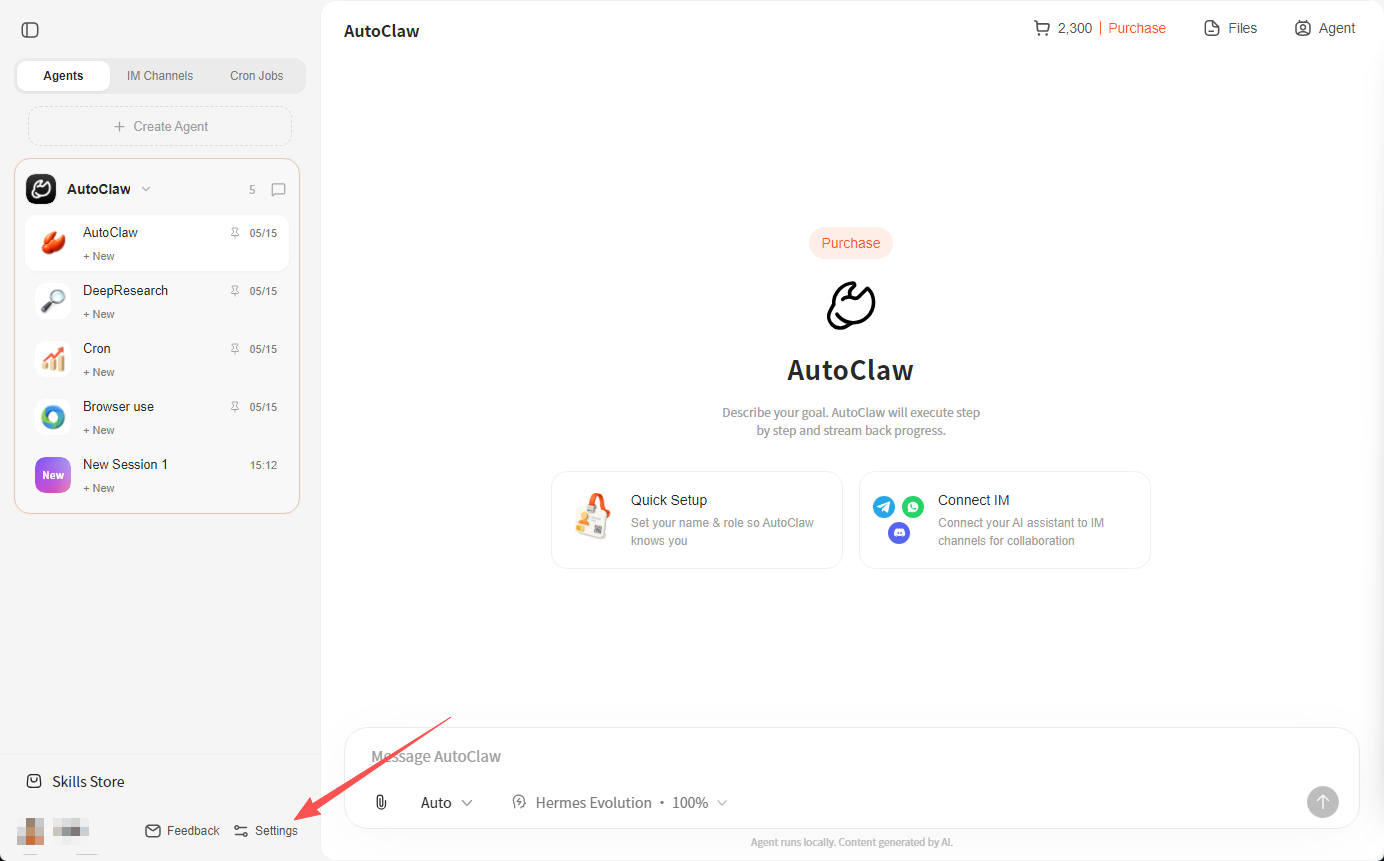
在 AutoClaw 主界面左下角点击 Settings(齿轮+滑块图标)。
同一行还能看到 Feedback(提交反馈)。Settings 是齿轮形状的那一个。

三、Step 2:进入 Models & API#

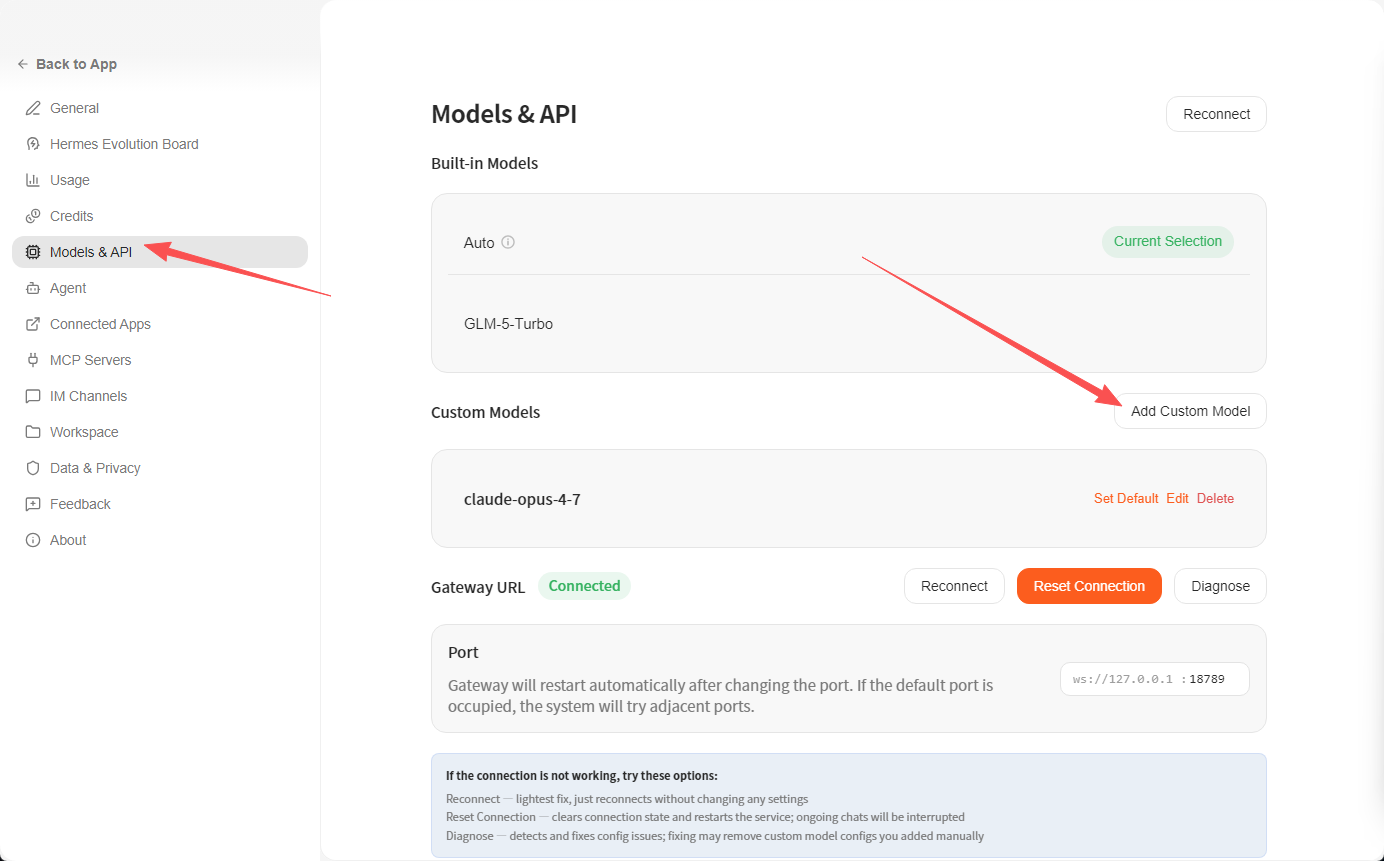
左侧导航选 Models & API。
此页分两个区块:
Built-in Models:内置 Auto 与 GLM-5-Turbo,无需配置即可使用。
Custom Models:自定义模型区,右侧有 Add Custom Model 按钮。
我们要添加的 Claude 模型属于 Custom Models 区,点击右侧的 Add Custom Model。
页面底部能看到 Gateway URL 显示 Connected,端口默认 ws://127.0.0.1:18789。AutoClaw 是通过本地 Gateway 与外部模型通信的,这条状态必须是 Connected 才能进入下一步。如果显示 Disconnected,先点右上角 Reconnect。

四、Step 3:填写 Add Model 表单(核心一步)#

弹出的 Add Model 对话框包含以下字段,按表填写:
image.png
字段填什么备注
Provider ⭐Custom下拉框选 Custom,激活其他字段
Model ID ⭐claude-opus-4-7模型 ID,对应 Anthropic 官方命名
Display Nameclaude-opus-4-7显示名,可与 Model ID 相同
API Key粘贴你的 sk-xxx…claudeapi.com 控制台生成
API ProtocolAnthropic不要选 OpenAI,必须选 Anthropic 原生协议
Base URL ⭐https://hk.code0.ai原生网关地址(注意不要加 /v1 后缀)
Context Window200000Claude 4.x 标准 200K 上下文窗口
Max Output32000单次最大输出 Token,Opus 4.x 默认安全值
顶部黄色提示框写着 "By adding an external model, you acknowledge and agree to use it at your own risk." 这是 AutoClaw 对所有外部模型的标准免责声明,确认知悉即可。

不同模型怎么填?#

如果你要添加的是其他 Claude 模型,把 Model ID 与 Display Name 替换为对应字符串即可,其余字段保持不变:
想接入的模型Model ID
最新旗舰claude-opus-4-7
Opus 稳定版claude-opus-4-6
主力平衡claude-sonnet-4-6
高速轻量claude-haiku-4-5-20251001
💡 如何选:日常用 claude-sonnet-4-6 性价比最高,复杂规划/长代码改用 claude-opus-4-7,高频路由/筛选用 claude-haiku-4-5-20251001。

五、Step 4:连通性测试(强烈建议)#

填完表单后,先别急着 Save——点击底部的 Connectivity Test 按钮。
按钮说明文字:
Not tested yet — Sends a real request using the current config to verify the endpoint.
它会用你刚填的配置真的发一个请求出去验证。常见返回情况:
返回含义处理
✅ 测试通过网关连通、Key 有效、模型 ID 可用直接 Save
❌ 401 UnauthorizedAPI Key 无效或权限不足回 claudeapi.com 控制台确认 Key、有无被禁用
❌ 404 / Model not foundModel ID 拼写错误严格按本文表格字符串复制
❌ Connection refused / TimeoutGateway URL 错误或网络异常检查 Base URL 是否为 https://hk.code0.ai(无 /v1 后缀)
❌ Insufficient balance账户余额不足控制台充值后重试
测试通过后,点击 Save 完成添加。

六、Step 5:把 Claude Opus 4.7 设为默认模型#

回到 Models & API 页面,可以在 Custom Models 区看到刚添加的 claude-opus-4-7,右侧三个操作:
Set Default:设为默认对话模型
Edit:修改配置(Key 轮换、参数调整等)
Delete:删除该模型
点击 Set Default 即可让 AutoClaw 在所有 Agent 里默认使用 Claude Opus 4.7。

七、Step 6:回到聊天界面开聊#

点左上角 ← Back to App 返回主界面。
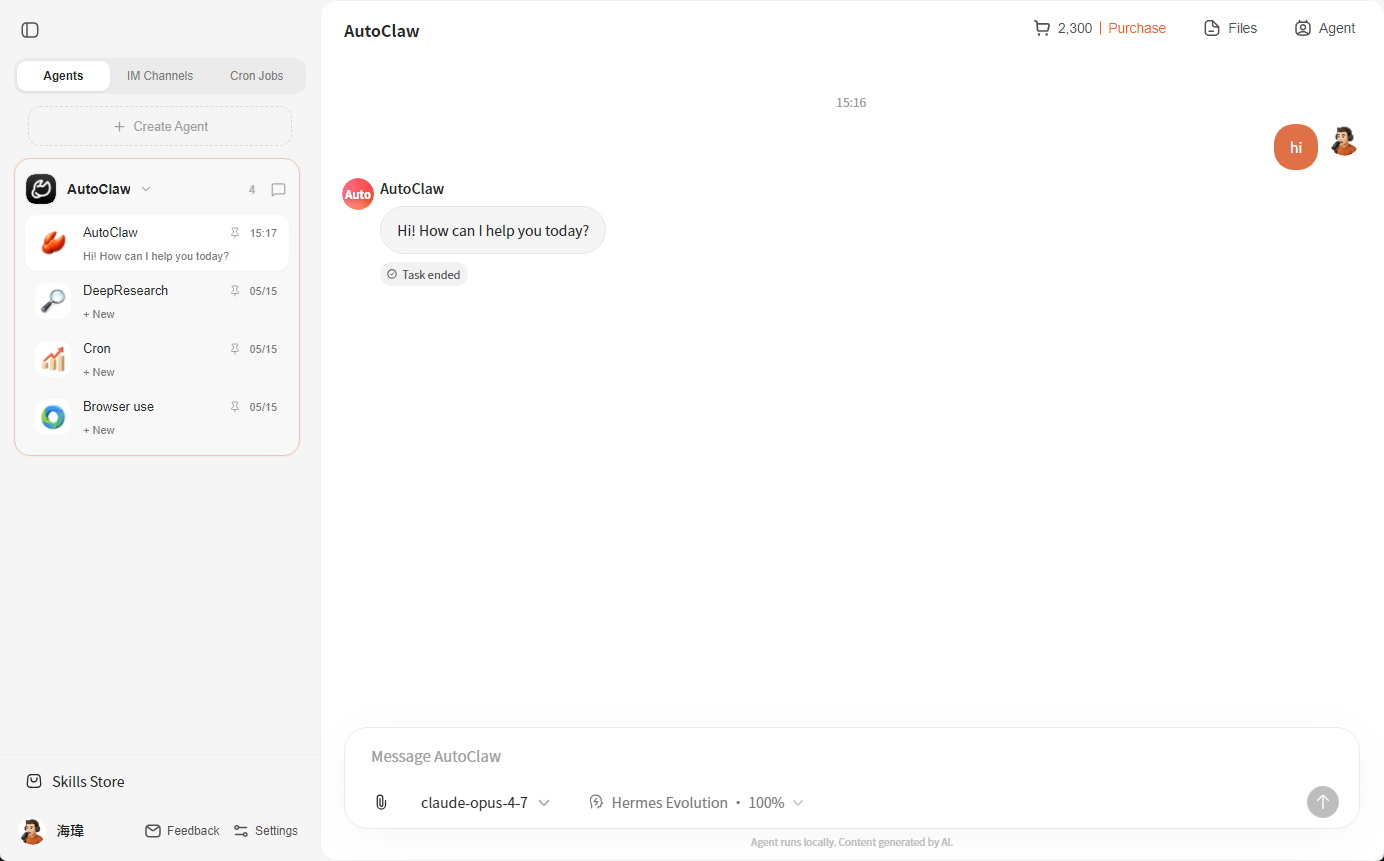
关键确认点:
1.
底部模型选择器显示 claude-opus-4-7(点击下拉可在已添加模型间快速切换)
2.
右侧能力条 Hermes Evolution · 100%——这是 AutoClaw 的智能演化等级指示,满档代表当前会话用的是最强配置
3.
顶栏右侧 显示账户配额(如 2,300 | Purchase)
随便打个招呼测试一下:
hi
应该立刻收到 Claude 的回复("Hi! How can I help you today?")。看到 Task ended 标签代表 AutoClaw 检测到本轮交互完成。

八、进阶:把 Claude 喂给所有 Agent#

AutoClaw 左侧 Agents 标签自带四个模板,每个都可以独立配置默认模型:
Agent用途推荐模型
AutoClaw通用任务规划 + 步骤执行claude-opus-4-7
DeepResearch深度研究、多源信息综合claude-opus-4-7
Cron定时任务、周期触发claude-sonnet-4-6
Browser use浏览器自动化(点击、填表、抓取)claude-sonnet-4-6
新建 Agent 也可以点顶部 + Create Agent,给每个 Agent 单独指定模型——比如 Cron 类用 Sonnet 4.6 控成本,DeepResearch 用 Opus 4.7 拿最高质量。

想要更省钱?混合策略#

高频路由 / 简单分类     →  claude-haiku-4-5-20251001
日常对话 / 内容生成     →  claude-sonnet-4-6
复杂规划 / 关键决策     →  claude-opus-4-7
claudeapi.com 三档模型人民币定价(每百万 Token):
模型输入输出
Haiku 4.5¥1¥5
Sonnet 4.6¥4¥20
Opus 4.7¥20¥100
按"70% Haiku + 25% Sonnet + 5% Opus"分配,比全 Sonnet 还能再降 50%+ 成本。

九、连接 IM 与 Skills#

主界面有两张快速入口卡片:
Quick Setup:设置你的姓名和角色,让 AutoClaw 更懂你
Connect IM:把 Agent 接到 Telegram、WhatsApp、飞书等通讯工具,实现「微信里和 Claude 聊」
左下角 Skills Store 可挂载技能包扩展能力。这些都共用上一步配置好的 Claude 模型,配置一次,全场景生效。

十、故障排查#

问题 1:Gateway URL 显示 Disconnected#

页面底部三个按钮的处理顺序如官方提示所言:
按钮干什么何时用
Reconnect最轻量修复,仅重连不改配置首次出现连接异常时试这个
Reset Connection清空连接状态并重启服务;进行中的对话会中断Reconnect 无效时升级使用
Diagnose检测并修复配置问题;可能移除手动添加的自定义模型前两个都无效,且愿意接受重新配置
⚠️ 谨慎用 Diagnose:它可能清掉你手动添加的 Custom Models。建议先备份配置截图。

问题 2:Connectivity Test 一直 401#

依次检查:
1.
API Key 是否完整复制(首尾有没有空格、漏字符)
2.
Key 是否仍处于"启用"状态(控制台 → 密钥管理)
3.
账户余额是否充足
4.
Base URL 是否准确为 https://hk.code0.ai(不要写成 https://hk.code0.ai/v1,那是 OpenAI 兼容路径,AutoClaw 这里走 Anthropic 原生协议)

问题 3:Save 后模型在选择器里看不到#

按 Models & API 页右上角的 Reconnect,再回主界面下拉模型选择器即可看到。

问题 4:对话报错 "context length exceeded"#

把 Edit 进去把 Context Window 改大;Opus 4.7 / Sonnet 4.6 最大支持 1M(1000000)。注意 Opus 4.7 用新分词器,相同中文文本可能多消耗约 35% Token,长会话可以更频繁触发上限。

问题 5:响应慢 / 延迟高#

claudeapi.com 国内默认走优化通道,延迟通常稳定在 200ms 内。若你网络环境特殊:
关闭代理/VPN(https://hk.code0.ai 是国内直连,反而会被代理拖慢)
检查防火墙是否拦截 gw.claudeapi.com
在 claudeapi.com 控制台查看实时请求日志,定位是网关问题还是模型问题

十一、常见问题 FAQ#

Q1:AutoClaw 与 OpenClaw 是同一个东西吗?
不是。OpenClaw 与 AutoClaw 是不同产品。本教程仅针对 AutoClaw(具备本地 Gateway、Hermes Evolution Board 的桌面 Agent 应用)。
Q2:API Protocol 选 OpenAI 行不行?
不行。AutoClaw 的 Anthropic 协议路径专门走原生 Messages API,能正确处理 tool_use、cache_control、thinking 等 Claude 专属字段。如果选 OpenAI,会丢失这些能力。
Q3:可以同时添加多个 Claude 模型吗?
可以。重复执行 Step 3-5,每次 Model ID 换成不同型号即可。添加完成后底部模型选择器会显示全部已添加模型,可随时下拉切换。
Q4:Max Output 32000 够用吗?
绝大多数对话场景够用。如果你做长篇代码生成、长文档翻译,可以在 Edit 里调到 64000(Sonnet 4.6 最大)或 128000(Opus 4.6 / 4.7 最大)。

十二、总结#

回头看完整链路:
AutoClaw 客户端
    └─ Settings
        └─ Models & API
            └─ Add Custom Model
                ├─ Provider: Custom
                ├─ Protocol: Anthropic
                ├─ Base URL: https://hk.code0.ai
                ├─ Model ID: claude-opus-4-7
                ├─ API Key: sk-xxx (claudeapi.com 控制台获取)
                └─ Connectivity Test ✅ → Save → Set Default
                    └─ 回主界面 → 底部选择器选中模型 → 开始对话
接入完成后,AutoClaw 内的所有 Agent(AutoClaw / DeepResearch / Cron / Browser use / 自建)、所有 IM 渠道、所有 Skills 都自动共用同一份 Claude 配额。配置一次,全场景生效。
本教程截图与流程基于 2026-05-21 的 AutoClaw 正式版本。界面如有更新,以应用内实际显示为准。
上一页
Dify 接入
下一页
IntelliJ IDEA接入
Built with